구글 드라이브를 PC에 연결하면 그 컴퓨터를 쓰는 누구나 비밀번호 없이 내 파일을 열고 지울 수 있어요. 드라이브 지킴이가 잠금장치가 되어 드리고, 필요한 파일만 꺼내 쓰게 해 줘요.
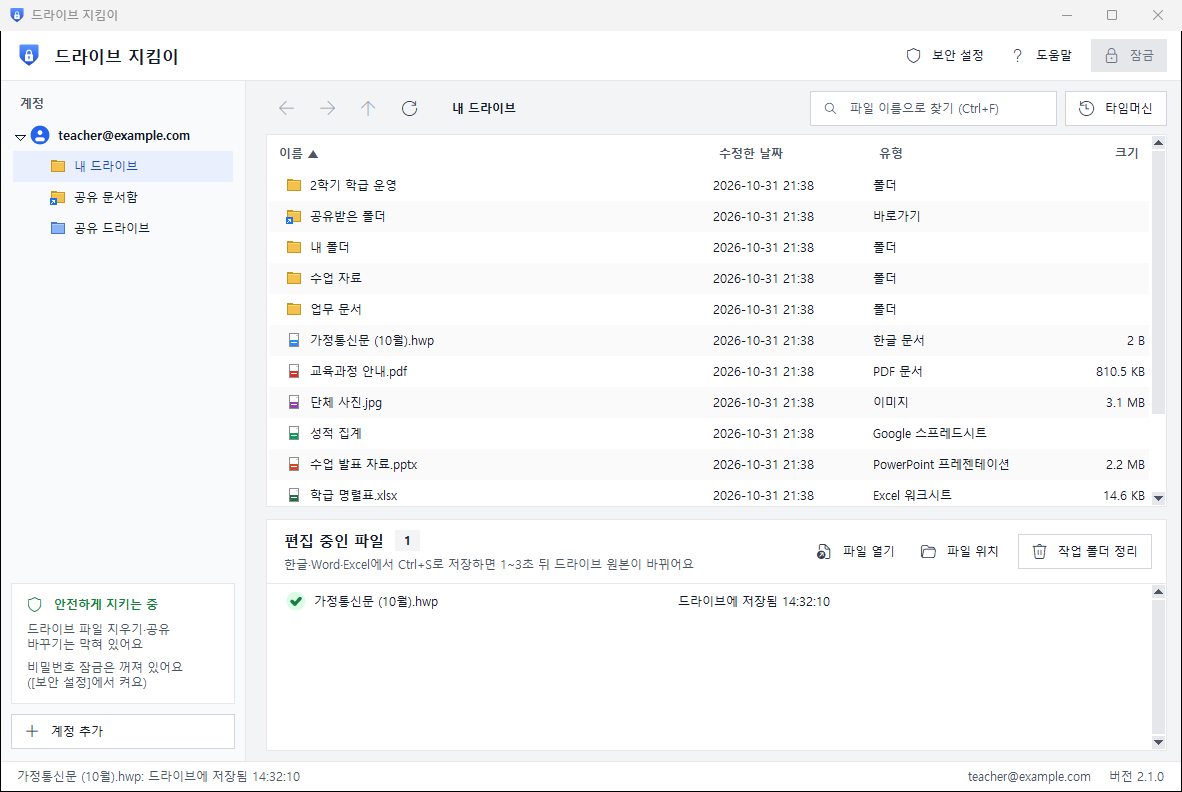
구글 드라이브 데스크톱으로 G: 드라이브를 만들면 편리하지만, 잠금 장치가 없어요. 드라이브 지킴이는 편리함은 그대로 두고 빈틈만 막았어요.
어려운 설정 없이 켜기만 하면 지켜 줘요.
켤 때, 컴퓨터를 몇 분 안 쓸 때, 절전에서 깼을 때 저절로 잠겨요. 단추 하나로 바로 잠글 수도 있어요.
프로그램이 해킹돼도 드라이브를 지우거나, 휴지통에 넣거나, 공유를 바꾸는 요청을 보낼 수 없어요.
한글·Word·Excel에서 Ctrl+S만 누르면 1~3초 안에 드라이브의 원본이 바뀌어요.
실수로 지운 파일을 되살리고, 잘못 저장한 파일을 예전 내용으로 되돌려요.
개인 계정과 학교·회사 계정을 함께 넣고 왼쪽 목록에서 골라 써요. 파일이 섞이지 않아요.
파일이 이상하게 바뀌면 올리지 않고 원본을 지켜요. 정전이 나도 올리지 못한 변경을 기억해 뒀다가 다시 올려요.
밝고 단순해진 화면에서 편집 중인 파일마다 색 동그라미로 저장됨·올리는 중·보류를 바로 알려 줘요.
새 버전이 나오면 [지금 업데이트] 한 번으로 받아서 설치하고 다시 켜져요. 설정과 로그인은 그대로예요.
불편한 점이나 바라는 점을 프로그램의 [도움말]이나 이 홈페이지에서 바로 보내요. 적어 보낸 내용만 전해져요.
처음 써도 헤매지 않게 밝고 단순하게 만들었어요.
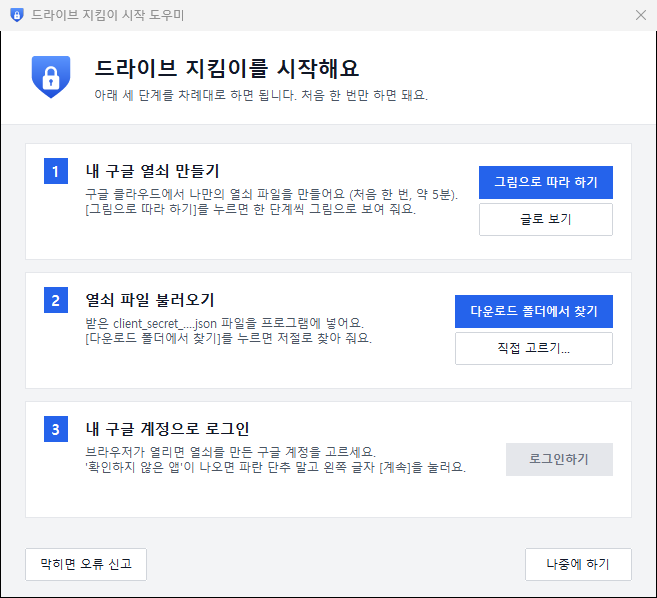
세 단계만 따라 하면 돼요.
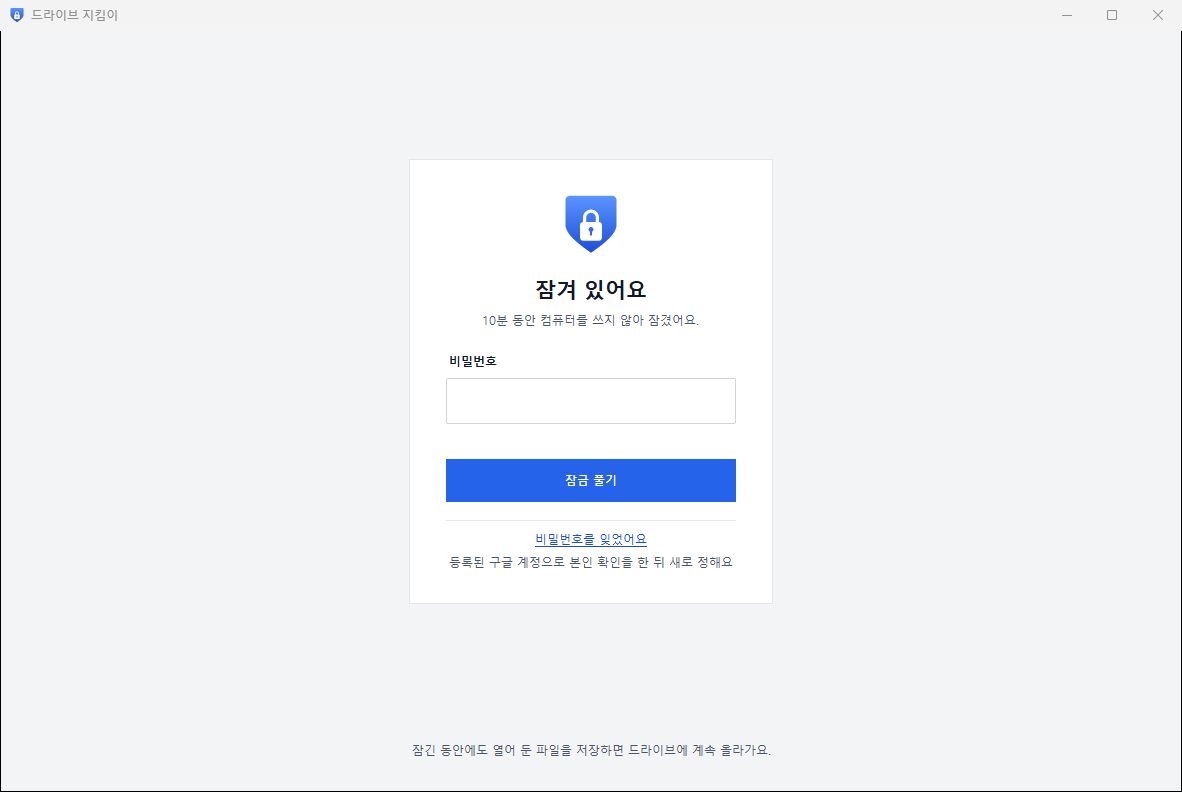
비밀번호를 넣어야 다시 열려요. 잠겨 있는 동안에도 열어 둔 파일의 저장 내용은 계속 드라이브에 올라가요. 비밀번호를 잊으면 내 구글 계정으로 본인 확인을 하고 새로 정할 수 있어요.
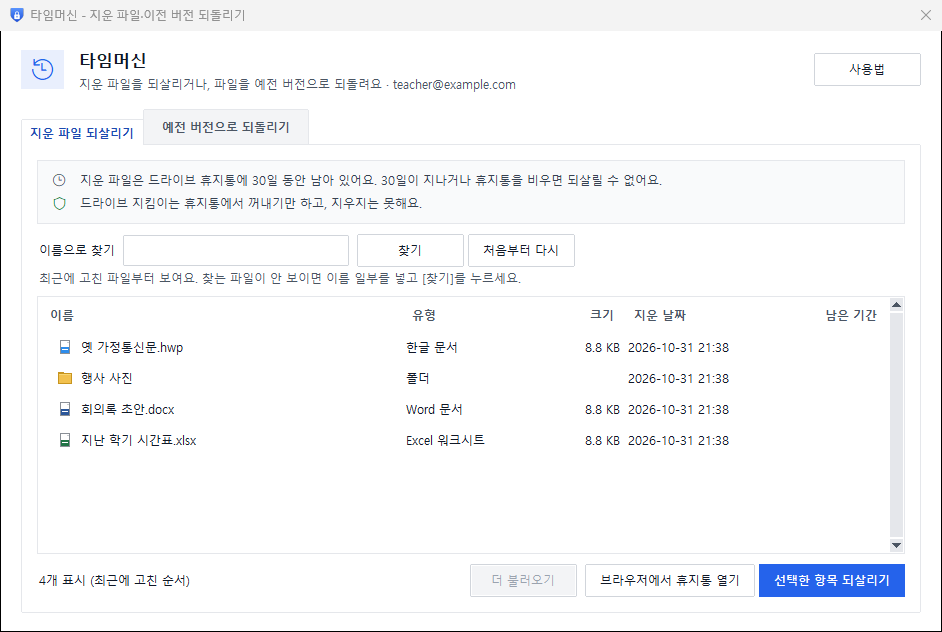
구글 드라이브의 휴지통(30일)과 버전 기록(30일·최대 100개)을 이용해, 지운 파일을 원래 폴더로 되돌리고 예전 내용으로 되돌려요.
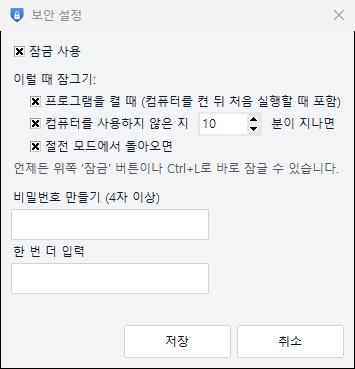
프로그램을 켤 때, 컴퓨터를 몇 분 안 쓸 때, 절전에서 돌아올 때. 필요 없으면 ‘모든 잠금 끄기’ 한 번이면 돼요.
한 화면에 한 단계씩, 주황색 동그라미만 따라 누르면 돼요. 개발자의 계정이나 서버를 거치지 않고, 내 드라이브는 내가 만든 열쇠로만 열려요.
안전을 맨 먼저 생각하고 만들었어요.
삭제·휴지통 이동·휴지통 비우기·공유 변경 요청은 통신 단계에서 차단돼요.
파일과 계정 정보는 만든 사람에게 가지 않아요. 파일은 내 PC와 내 구글 드라이브 사이에서만 오가요.
로그인 정보는 이 PC의 내 Windows 계정으로만 풀리게 암호화해요.
여러 파일이 한꺼번에 깨지면 랜섬웨어로 보고 모든 업로드를 멈춰요.
새 버전이 나오면 아래 단추는 저절로 최신 파일을 내려받아요. 프로그램도 새 버전을 알려 주고, 누르면 바로 업데이트해요.
지난 버전과 바뀐 점은 버전 기록에서 볼 수 있어요.
네, 무료예요. 프로그램이 저절로 보내는 정보는 없고, 파일은 내 컴퓨터와 내 구글 드라이브 사이에서만 오가요. 업데이트 확인 때 최신 버전 번호만 GitHub에서 읽어요. 내가 직접 오류 신고를 보낼 때만 적은 내용이 만든 사람에게 가요. 자세한 건 개인정보처리방침에 있어요.
다른 사람의 열쇠를 함께 나눠 쓰지 않고, 내 드라이브는 오직 내 열쇠로만 열리게 하려고요. 구글 클라우드에서 무료로 5분이면 만들 수 있어요. 그림으로 따라 하기를 보며 단추만 차례로 누르면 돼요.
내가 만든 열쇠라서 나오는 안내예요. 파란 단추 말고 왼쪽 글자 [계속]을 누르면 돼요([계속]이 없으면 [고급] → [...(으)로 이동]). 같은 이유로 구글 규칙상 7일에 한 번 다시 로그인해요(브라우저가 저절로 열려요).
개인이 만든 프로그램이라 전자 서명이 없어서 나오는 안내예요. [추가 정보] → [실행]을 누르면 돼요. 이 홈페이지에서 받은 파일인지 꼭 확인하세요.
같이 켜 두면 G: 드라이브가 여전히 비밀번호 없이 열려요. 잠금 효과를 보려면 Google 드라이브 데스크톱은 종료하고 자동 실행을 꺼 주세요.
네. 한글·Word·Excel·PowerPoint 등 컴퓨터에 깔린 프로그램으로 열고, 저장하면 드라이브에 올라가요. Google 문서·시트는 오피스 파일 복사본으로 열리고, 원본은 브라우저에서 고쳐요.
다른 곳에서 바뀐 원본을 덮어쓰지 않고, 내 변경은 ‘(충돌 사본 날짜 시간)’이라는 새 파일로 올려요. 아무것도 잃어버리지 않아요.
네. 열쇠를 만든 구글 화면의 ‘테스트 사용자’에 그 계정 주소를 넣고, 프로그램 왼쪽 맨 아래 [계정 추가]를 누르면 돼요. 학교 계정을 추가하는 예시를 그림으로 볼 수 있어요.
새 버전이 나오면 프로그램 오른쪽 아래에 [새 버전 … 업데이트]가 생겨요. 누르고 [지금 업데이트]를 누르면 받아서 설치한 뒤 다시 켜져요(2.1.0부터). 이 홈페이지에서 새로 받아 ‘설치하기’를 다시 해도 돼요. 어느 쪽이든 로그인과 기록은 그대로 남아요.
프로그램 맨 위 [도움말] → [오류 신고 · 개선 의견 보내기]를 누르거나, 이 홈페이지 오른쪽 아래 오류 신고 단추를 눌러 주세요. 어떤 화면에서 무엇을 했을 때 생겼는지 적어 주면 빨리 고칠 수 있어요.
 드라이브 지킴이